如何给上网设备限速
多台设备连接同一路由器时,只要一台设备下载视频或在线看剧,就会占用大量带宽资源,进而影响其他用户的使用,因此给设备限速也是很有必要的。以下用TP-Link无线路由器为例进行演示,其他品牌的无线路由器在设置方法上面也差别不大。
1、在浏览器中打开路由器的管理界面(网址见路由器背面,前面已介绍)- 输入用户名和密码 - 点击确定
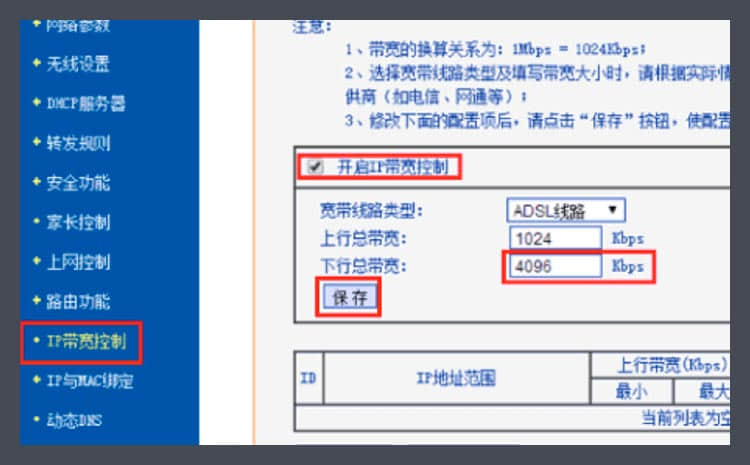
2、选择“IP宽带控制” - 勾选“开启IP宽带控制” - 在“下行总带宽”处,填写您申请的宽带最大值,如带宽最大为200M,则填写200*1024=204800kbps(1M=1024Kbps)- 点击“保存”。
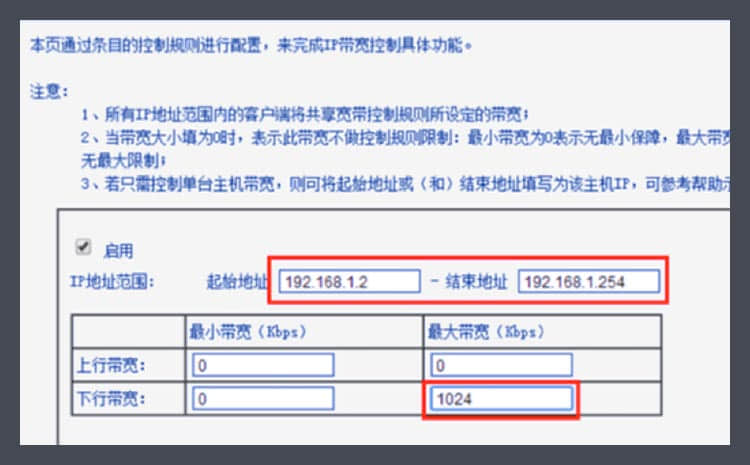
3、设置限速的参数:
“起始地址”后填写:192.168.1.2(一般IP尾号为1的是路由器)
“结束地址”后填写:192.168.1.254
“模式”选择“限制最大带宽”
“宽带大小”处填写您的限速界限
在“启用”列下勾选对应的方框,最后点击“保存”即可
其他小知识
1、宽带运营商和路由器上计算宽带单位是:Kbps,而电脑上下载时计算宽带单位是:KBps,1KBps=8Kbps、1M=1024Kbps=128KBps;所以办理的宽带业务需要除以8才是电脑上显示的宽带大小。例如用户办理的是4M的宽带,在电脑上的最大下载速度是:4M=4096Kbps=512KBps。这是理论值,在实际使用过程中,一般会小于512KBps。
2、以上的设置方法限制了所有的电脑、手机的网速,如果用户自己的电脑、手机不想被限制网速,需要手动设置电脑和手机的IP地址,然后把自己电脑与手机的IP地址排除在外。
例如:把电脑设置为静态IP地址:192.168.1.2,手机手动设置为:192.168.1.3;那么在路由器限速设置时,“起始地址”填写:192.168.1.4,这样用户自己的电脑和手机就不会被限制网速了。
3、我们上网时一般会用到下载,即下行宽带;上行宽带指的是上传文件的网速,上网时几乎用不到,所以不用限制上行宽带。
WPS连接开启的情况下,黑客破解密码成功的几率会增加。因此,建议登录到路由器的设置页面中,查看是否有WPS这个设置选项:如果有,则关闭WPS功能。如果设置页面中找不到WPS设置选项,说明路由器不支持WPS连接,可以忽略此条。